Menguasai Rumus Teks Jadi Mudah dan Menyenangkan
Apakah Anda pernah merasa bingung saat harus merapikan data teks di Excel? Misalnya, data pelanggan yang Anda dapatkan tulisannya bervariatif, ada yang hurufnya besar semua, atau sebaliknya, ada juga yang huruf besar di tengah kata, bahkan ada spasi berlebih yang membuat laporan berantakan dan tidak enak untuk dilihat.
Tantangan ini sering kali menjadi hambatan bagi para pekerja di perusahaan, profesional atau bahkan para pengusaha yang ingin operasional bisnis lebih efisien.
Kami masih mendengarkan curhatan peserta yang masih kebingungan dalam membenahi format teks dalam database yang dapatkan untuk diolah, karena format penulisannya bervariasi. Akhirnya mereka edit satu persatu secara manual, lama-kelamaan membuat lelah dan buang waktu.
Padahal Excel menyediakan fungsi atau rumus yang bisa digunakan untuk memformat teks. Bila menguasai fungsi tersebut akan menghemat waktu, meningkatkan akurasi data, dan membuat proses kerja lebih menyenangkan.
Kemampuan mengelola data dengan cepat merupakan sebuah keharusan, di era digital seperti saat ini. Kebutuhan akan Skill Excel yang impactful, bukan hanya sekadar tahu, tapi benar-benar menguasai dasar-dasar yang sering digunakan, sangat dibutuhkan agar Anda selalu selangkah lebih maju di dunia kerja maupun bisnis.

Mengenal Rumus Format Teks Excel: Hacks yang Mengubah Cara Kerja Anda
Seringkali kita berpikir, “Apakah ada rumus khusus untuk memformat teks di Excel?” Jawabannya ada. Dari ratusan fungsi yang tersedia di Excel, beberapa di antaranya dirancang khusus untuk format teks.
Kumpulan rumus ini memungkinkan Anda untuk mengubah tampilan teks secara otomatis, sehingga perbaikan data menjadi lebih cepat dan rapi. Contoh rumus yang akan kita bahas adalah UPPER, LOWER, PROPER, dan TRIM.
Bayangkan data Anda yang awalnya berantakan bisa rapi dalam hitungan detik, tanpa perlu mengedit satu per satu. Inilah cara cerdas dan profesional untuk menguasai Excel, solusi yang banyak dicari oleh para karyawan, pengusaha, hingga siapa pun yang ingin meningkatkan produktivitas di era digital.
Rumus Andalan Untuk Memformat Teks: Upper, Lower, Proper, dan Trim
Mari kita bahas satu per satu cara penggunaan rumus format teks berikut, yang menjadi andalan untuk memformat teks.
- UPPER
Mengubah semua huruf dalam sebuah teks menjadi huruf besar. Sebagai contoh, jika memiliki data nama misalnya “dhika muhriji”, menggunakan rumus =UPPER(A3) akan menghasilkan “DHIKA MUHRIJI”.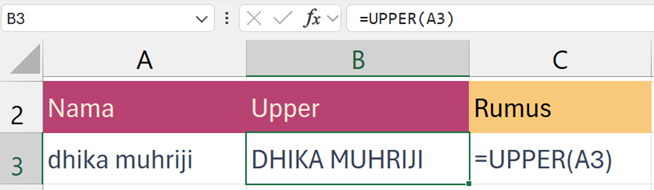
- LOWER
Di sisi lain, mengubah semua huruf menjadi huruf kecil. Contohnya, jika Anda memiliki teks “HELLO WORLD”, rumus =LOWER(A1) akan mengubahnya menjadi “hello world”.
- PROPER
Berfungsi untuk membuat huruf pertama dari setiap kata menjadi kapital, sangat berguna saat Anda ingin memastikan nama atau judul ditulis dengan benar. Contohnya judul di tulis huruf kecil seperti ini “smart excel” yang menjadi “Smart Excel”. Rumus yang bisa digunakan =PROPER(B6) kemudian Enter.
- TRIM
Sangat penting untuk menghapus spasi ekstra yang mungkin ada di awal, akhir, atau di antara kata-kata. Ini sangat berguna ketika data Anda diimpor dari berbagai sumber yang tidak terstruktur dengan baik.
Rumus di atas tidak hanya berdiri sendiri tapi bisa Anda kombinasikan dengan rumus lain, misalnya: PROPER – TRIM dan sebaginya.
Dengan menguasai keempat rumus dasar ini, Anda tidak perlu lagi membuang waktu untuk mengoreksi teks satu per satu secara manual. Penggunaan rumus-rumus ini adalah langkah awal yang cerdas untuk mengolah data dengan lebih efisien dan akurat, menjadikan Anda pengguna Excel yang lebih profesional.

Siap Level Up Excel Anda? Hubungi Kami Sekarang!
Kini Anda tahu betapa pentingnya menguasai rumus format teks di Excel, mulai dari UPPER, LOWER, PROPER, hingga TRIM.
Kunci untuk menjadi lebih produktif dan profesional bukanlah hanya mengetahui rumus-rumus ini, melainkan menerapkannya dengan percaya diri dalam pekerjaan sehari-hari.
Dengan begitu, Anda bisa menghemat waktu berharga, meningkatkan akurasi data, dan membuat proses kerja jadi lebih efisien. Inilah langkah awal untuk benar-benar level up Excel Anda.
Jangan biarkan waktu Anda terbuang karena format teks yang tidak rapi! Tingkatkan kemampuan Anda ke level berikutnya dengan mengikuti pelatihan Impactful Smart Excel bersama saya, seorang trainer dari Permax Art.
Pelatihan ini dirancang khusus untuk mengubah cara Anda bekerja dan membantu Anda menjadi ahli Excel yang sesungguhnya. Hubungi kami sekarang dan temukan cara cerdas untuk bekerja dengan Excel.